Ve quién se da de baja y sigue cada automatización paso a paso
Las bajas ya aparecen en tus reportes, se sincronizan con Shopify y puedes ver por dónde va cada contacto dentro de una automatización.
Esta semana sumamos cuatro cosas para que sepas exactamente qué pasa con tus correos automáticos: quién se da de baja, que la baja llegue a todos lados y por dónde va cada persona dentro de una automatización.
Las bajas, en tus reportes
Cada automatización ahora muestra cuántas personas se dieron de baja, junto a los rebotes y los reclamos de spam. Lo mismo en Inicio: una tarjeta nueva te dice cuántas bajas tuviste en el período y qué porcentaje de lo enviado representan.


Si un correo empieza a sumar bajas, lo ves enseguida y puedes ajustarlo antes de que afecte al resto.
Darse de baja con un clic, en todas tus automatizaciones
Gmail y Yahoo piden que cualquier persona pueda darse de baja con un solo clic, sin entrar a ninguna página. Todos los correos de tus automatizaciones ya lo cumplen: Gmail y Yahoo pueden mostrar su botón de baja junto al remitente, y el pie de cada correo trae su link para darse de baja.
No tienes que hacer nada: funciona en todas tus automatizaciones, también en las que ya tenías activas. Cumplir esta regla ayuda a que tus correos sigan llegando a la bandeja de entrada.
La baja también llega a tu tienda Shopify
Cuando alguien se da de baja, ahora queda marcado en tu tienda Shopify como que no acepta marketing. Así no le escribes por otro lado a quien ya pidió no recibir más correos.
Para activarlo, abre la app de ReallyQuickEmails en tu Shopify y acepta el permiso nuevo que te pide. Es un solo paso.
Cada automatización, paso a paso
Ahora puedes abrir cualquier contacto dentro de una automatización y ver su recorrido completo: qué pasos ya hizo, cuándo, cuánto esperó y si cada correo se entregó o se abrió. Si un paso no salió, te decimos por qué en palabras simples.
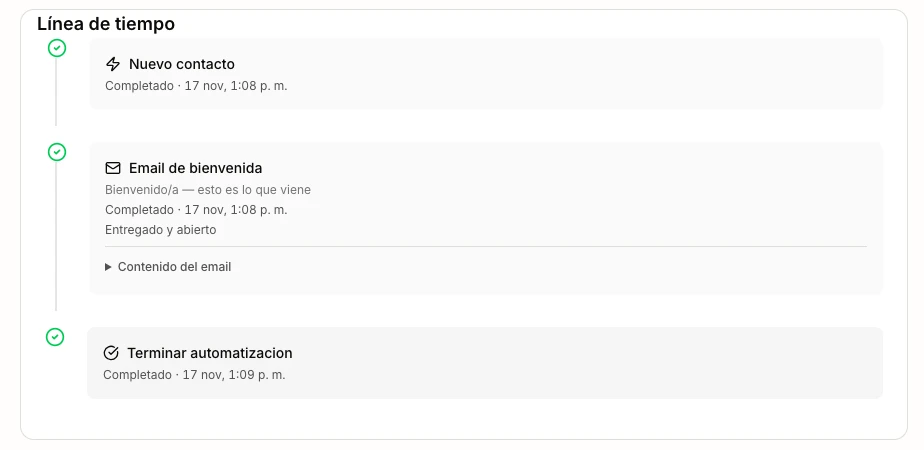
Y si un correo no se envió, puedes reintentarlo desde ahí mismo, sin volver a armar nada.
Dónde verlo
Todo esto ya está activo en tu cuenta. Entra a Automatizaciones, abre una y toca Ver actividad: arriba tienes el reporte con las bajas, y en la lista, cada contacto con su recorrido.